用 iPhone 操作按钮记账:语音记一笔和端外记一笔怎么设置

简短回答
My Money 给操作按钮准备了两个动作:「语音记一笔」直接打开 App 进入录音页,看过草稿再保存;「端外记一笔」不打开 App,收到一句文字就直接入账。在快捷指令里把「听写文本」接到「端外记一笔」,绑定到操作按钮(没有操作按钮就用轻点背面或 Siri),按一下、说一句「午饭 28」就记好了。
在 iPhone 上记账,最省事的办法是交给一个按钮。My Money 是一款免费的 iPhone 日预算记账 App,它给操作按钮、Siri 和快捷指令提供了两个动作。「语音记一笔」会直接打开 App,进入全屏录音页并开始听,你看一眼草稿再保存。「端外记一笔」不打开 App,收到一句文字就直接入账。把系统自带的「听写文本」放在「端外记一笔」前面,就是一个完整的语音记账按钮:按住操作按钮,说「午饭 28」,这笔就记好了。没有操作按钮的 iPhone,可以用轻点背面或 Siri 运行同一个快捷指令。
语音记一笔和端外记一笔有什么区别?
两个都是按一下就开始。最大的区别是:保存之前,你能不能先看一眼。
| 语音记一笔 | 端外记一笔(配合听写文本) | |
|---|---|---|
| 会不会打开 App | 会,直接进录音页 | 不会,留在当前界面 |
| 保存前能否确认 | 能,看过草稿再点保存 | 不能,识别完立即保存 |
| 谁在听你说话 | My Money,设备端语音识别 | iOS 的「听写文本」 |
| 每笔要做的事 | 按、说、看、保存 | 按、说 |
| 设置难度 | 在系统设置里选一个动作 | 在快捷指令里搭两个动作,搭一次就行 |
| 适合 | 刚开始用,或想核对金额 | 每天好几笔的小额开销,记完就走 |
刚上手建议先用「语音记一笔」。记上几笔,你就知道怎么说最容易识别对。等识别结果基本不用改了,再把操作按钮换成下面方法二的「端外语音记账」。两个也可以同时用:一个放操作按钮,一个放轻点背面或 Siri。
为什么要在付完钱的当下就记?
手动记账最容易断在“付完钱”和“记下来”之间。到了晚上,¥200 的超市小票还记得;¥22 的咖啡、¥3 的地铁、顺手买的零食,多半想不起来了。办法不是更自律,而是让记一笔的步骤尽量少。
不管用本子还是 App,这三条都管用:
- 手机放回口袋之前就记。金额和买了什么,这时都还在眼前。
- 固定一种说法:东西加金额。「咖啡 22」「打车回家 18」「买菜 42」。越短越好说,也越好核对。
- 一笔一记。分开记,改起来方便,分类也清楚。
实体按钮能让第一条变成顺手的事:不用找 App,不用点来点去,按一下、说一句就行。
方法一:把「语音记一笔」直接放到操作按钮上
这是最简单的做法,不用进快捷指令编辑任何东西。
- 打开操作按钮设置。进入 设置 → 操作按钮。
- 切到「快捷指令」。左右滑动,停在「快捷指令」这一项。
- 选「语音记一笔」。点下方的选择按钮,在列表里找到 My Money,选「语音记一笔」。
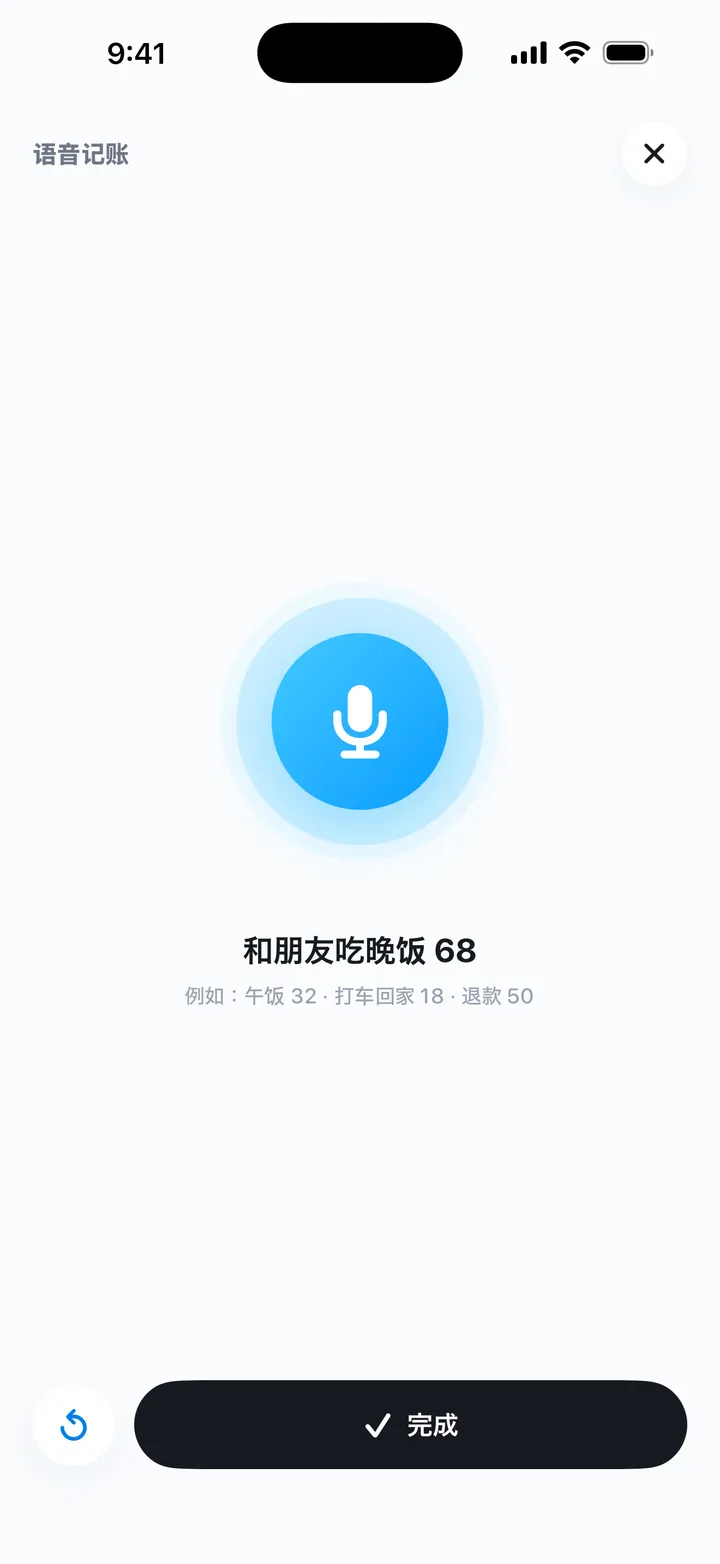
- 试一下。按住操作按钮,My Money 会打开全屏录音页,已经在听。说出买了什么,看一眼草稿,点保存,录音页随即关闭。
方法二:不开 App 的语音记账(听写文本 → 端外记一笔)
「端外记一笔」自己只接收一句文字。系统的「听写文本」负责把你说的话变成文字。两个连起来,就是一个全程不打开 My Money 的语音记账按钮。
- 新建快捷指令。打开「快捷指令」App,点右上角的 +,新建一个空白快捷指令。
- 添加「听写文本」。搜索「听写文本」并加入。展开这个动作,把停止方式设为「短暂停顿后」,这样说完一句就会自动结束。再确认一下语言设置对不对。
- 添加「端外记一笔」。搜索 My Money,把「端外记一笔」加在「听写文本」下面。
- 接上语音结果。在「端外记一笔」里,把「记账文本」设为变量「听写的文本」。这一步决定你说的话能不能传给 My Money。
- 命名并保存。点顶部的名称,改成「端外语音记账」,点完成。
- 绑定操作按钮。进入 设置 → 操作按钮,滑到「快捷指令」,选「端外语音记账」。
My Money 的设置里也有一份同样步骤的分步教程,可以在手机上边看边做。
按下之后会发生什么?
例子:用端外记一笔记下午饭
My Money 首页显示今天还能花 ¥80。吃完午饭付了钱,你按住操作按钮:
- iOS 开始听写。你说「午饭 28」,然后停一下。
- 「听写文本」把「午饭 28」交给「端外记一笔」。My Money 认出金额和用途,存下这一笔。
- 收到回复:「已记下 ¥28,今天还可花 ¥52。」(80 − 28 = 52)
- 有灵动岛的 iPhone,灵动岛上还会短暂显示一条确认。
之后打开 App,这一笔会出现在最近记录和历史记录里,跟手动记的一样。「今天还能花」来自你第一次打开 App 时设的预算,怎么算见日预算记账法。
哪些 iPhone 有操作按钮?
iPhone 15 Pro、iPhone 15 Pro Max,全部 iPhone 16 和 iPhone 17 机型,还有 iPhone 16e 和 iPhone Air,都有操作按钮。普通版 iPhone 15、iPhone 15 Plus 和更早的机型没有。My Money 本身只要 iOS 17.0 或更高版本就能用。
没有操作按钮:用轻点背面
轻点背面:敲两下或三下手机背面,就能运行一个快捷指令。
- 打开轻点背面。进入 设置 → 辅助功能 → 触控 → 轻点背面。
- 选「轻点两下」或「轻点三下」。
- 选快捷指令。往下翻到快捷指令一栏,选「端外语音记账」,或者一个运行「语音记一笔」的快捷指令。
轻点两下老是误触的话,就改成轻点三下。
能用 Siri 记账吗?
能。对 Siri 说出快捷指令的名字,它就会运行,比如刚建好的「端外语音记账」。名字要好念,别和其他快捷指令混淆。
想用 Siri 打开 App 内录音,可以把「语音记一笔」单独做成一个快捷指令,起个名字,用同样的方式叫它。手上拎着东西的时候,Siri 最方便。
常见问题排查
App 里的语音用不了
My Money 的录音只用设备端语音识别。如果你的机型或当前语言不支持设备端识别,语音功能就不可用。这时直接打字,比如「咖啡 22」,金额和分类会自动填好。
端外记一笔记错了
端外记一笔没有确认这一步,运行完就已经存好了。打开 My Money,在历史记录里编辑或删除这一笔就行。如果经常记错,先换回「语音记一笔」,保存前能看到草稿。
金额或用途识别不对
说清楚“东西加金额”,句子越短越好:「午饭 28」「打车回家 18」。少带语气词。说完停一下,让听写自然结束。
听写停得太早或太晚
回到快捷指令,展开「听写文本」,换一种停止方式:可以选等得更久的,也可以改成点一下才停止。
语音和账本会上传吗?
- 语音记一笔:语音在手机上识别,原始音频不会上传。
- 端外语音记账:听写由 iOS 的「听写文本」完成,My Money 只收到文字。
- 识别这一笔:默认在设备端完成。可选的联网 AI(DeepSeek)默认关闭,每个功能用之前都会先问你,同意后也只发送这一笔的文字,随时可以关掉。
- 账本:存在你的 iPhone 上。不用注册,不用登录,也不连银行卡。
不连银行卡有什么取舍、手动记怎么才能快,见不绑银行卡怎么记账。
这套方法做不到什么?
- 不会自动同步银行卡或支付记录。每一笔都要你自己记:打字、语音或截图。
- 只有 iPhone 版,没有安卓、网页和 Mac 版。
- 暂未在中国大陆 App Store 上架。香港、台湾、新加坡、马来西亚、美国等地区的 App Store 可以下载。
如果你的开销大多已经有支付截图或小票,用截图记账可能比一笔笔说更快。
常见问题
不打开 App 能记账吗?
可以。在「快捷指令」App 里新建一个快捷指令:先放「听写文本」,再放 My Money 的「端外记一笔」,把「记账文本」设为「听写的文本」。用操作按钮、轻点背面或 Siri 运行,记完会回复这笔多少钱、今天还可花多少。
哪些 iPhone 有操作按钮?
iPhone 15 Pro、iPhone 15 Pro Max,全部 iPhone 16 和 iPhone 17 机型,以及 iPhone 16e 和 iPhone Air。其他机型可以用轻点背面(设置 → 辅助功能 → 触控 → 轻点背面)或 Siri 运行同一个快捷指令。
能用 Siri 语音记账吗?
可以。把快捷指令起一个好念的名字,比如「端外语音记账」,对 Siri 说出这个名字就会运行,说完一句话就入账。
为什么 My Money 里的语音记账用不了?
My Money 的录音只用设备端语音识别。如果你的机型或当前语言不支持设备端识别,语音功能就不可用,可以直接打字,比如「咖啡 22」。
语音记账会上传录音吗?
不会。App 内录音在手机上识别,原始音频不上传。用端外语音记账时,听写由 iOS 的「听写文本」完成,My Money 只收到文字。
 截图记账怎么做?把支付截图、账单和小票变成一笔笔记录
 点外卖太费钱?不用戒掉,也能把吃饭的钱管住
 不绑定银行卡,也能把账记好吗?