截图记账怎么做?把支付截图、账单和小票变成一笔笔记录
简短回答
截图记账就是付完款截一张图,或者给小票拍张照,让 App 读出上面的金额,每一笔先变成草稿,你核对后再保存。在 My Money 里,点首页「记一笔」旁边的图片按钮,一次最多选 5 张,文字在 iPhone 本机用 Apple Vision 识别,图片不会上传,点保存之前什么都不会记下。
截图记账的做法很简单:付完钱截一张支付完成页,或者给纸质小票拍张照,交给记账 App 读出金额。每一笔先变成草稿,你看一遍、改一改,再保存。不用一笔笔手打,也不用绑定银行卡。在 My Money 里,点首页「记一笔」旁边的图片按钮,一次最多选 5 张截图或照片,文字在 iPhone 本机用 Apple Vision 识别,点保存之前什么都不会记下。
为什么要用截图记账?
记账一般只有两条路:每笔手动输入,或者绑定银行卡自动导入。手动输入最放心,但麻烦,到了晚上,很多小钱已经想不起来了。绑卡省事,可要把账户权限交出去,流水也不一定当场就到,商户名还常常看不懂。
截图记账正好在两者中间:
- 凭证本来就在屏幕上。手机付完款,一般都会跳出支付成功页,金额、商家、时间都在上面。截一张图只要一秒。
- 一张图能记好几笔。订单详情、账单列表一屏列出很多条,适合忙了几天之后集中补记。
- 金额准确。¥38.50 就是 ¥38.50,不会被记成“大概四十块”。
- 不用交出账户权限。给 App 看哪张图,由你自己决定。
代价是还得自己动手:自己截图,自己选图。这一步也有好处:每记一笔,对花了多少钱心里就更有数。不绑卡记账的利弊,可以看不绑定银行卡怎么记账。
哪些截图和照片识别效果好?
金额印得清楚、周围干扰少的图片,识别最稳。比较适合的有:
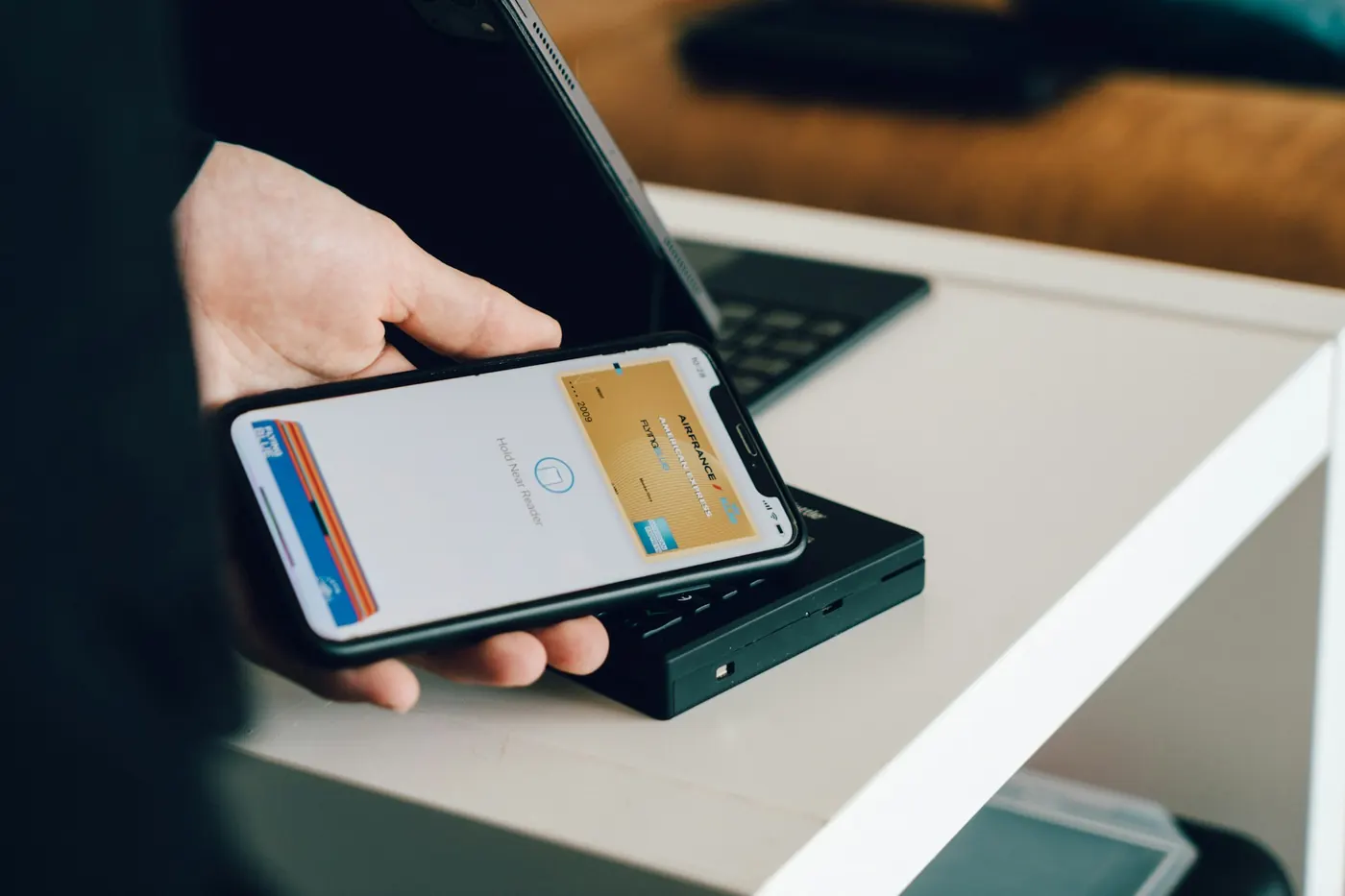
- 支付完成页:扫码付款、网购结账后的“支付成功”页面。一笔消费,一个醒目的金额。
- 订单和账单详情:网购订单、外卖订单、水电燃气费或话费账单。
- 小票:超市、餐厅的纸质小票,平放拍清楚;也可以是电子小票的截图。
- 交易明细:支付 App 或银行 App 里的账单列表,一屏能看到好几天的记录。
容易出问题的有:
- 手写的收据和便条。
- 褪色的热敏小票、揉皱的小票、拍斜了的照片。
- 金额被截到画面外的截图。
- 夹着很多无关数字的页面,比如广告、聊天记录、余额、积分。
碰到后面这几种,直接手动输入往往比改错更快。
在 My Money 里怎么截图记账?
- 先截图。付完款照常截屏,或者把纸质小票留着。App 不会自己去找截图,要你到 App 里选。
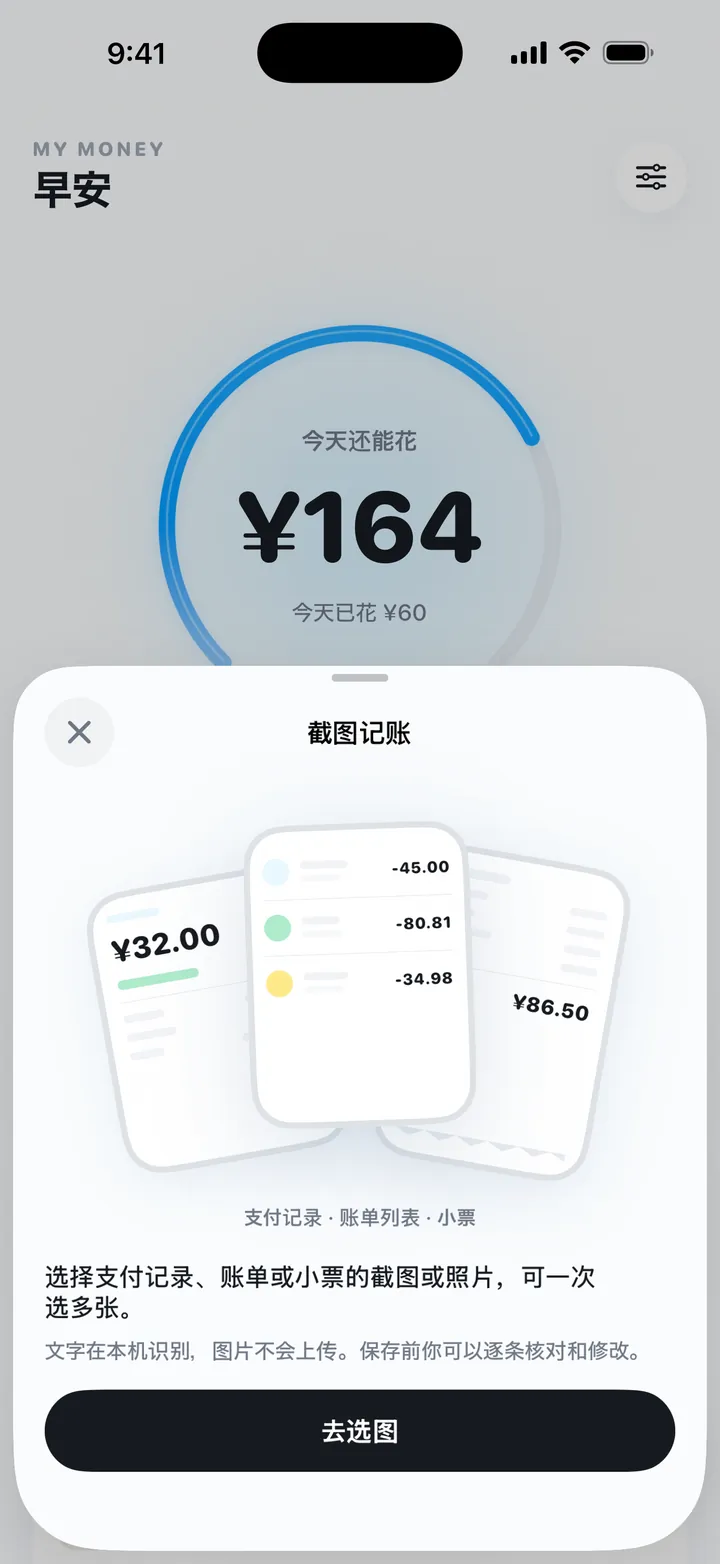
- 点图片按钮。打开 My Money,点首页「记一笔」旁边的图片按钮。
- 选图或拍照。一次最多选 5 张截图或照片,也可以当场拍小票。
- 本机识别。文字在 iPhone 上用 Apple Vision(苹果系统自带的图像识别)读取,图片不会上传。
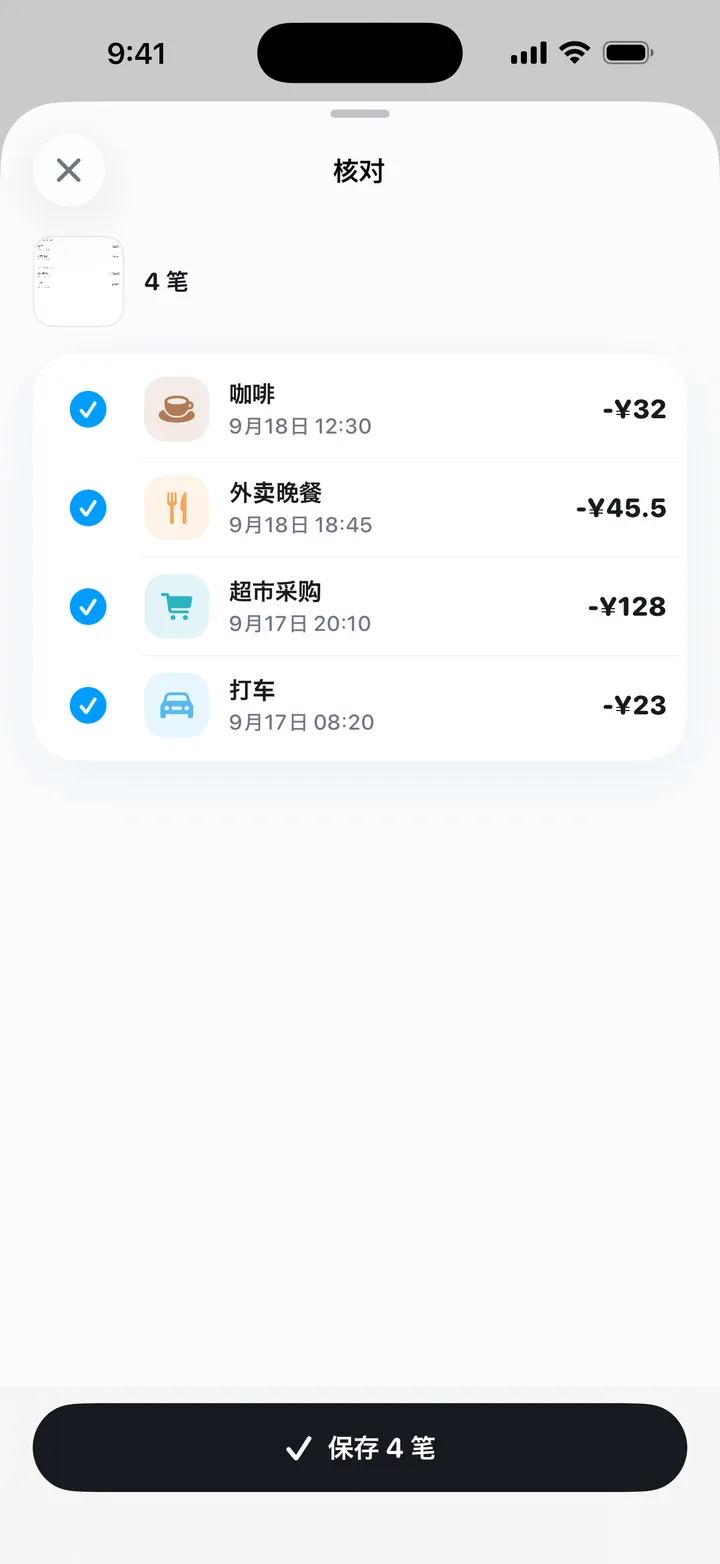
- 逐条核对。识别出的每一行都会变成一条草稿。不对的就改,不想记的就取消勾选。
- 点保存。点保存之前,账本里不会多出任何记录。保存后,这些记录和手动记的账一样计入预算。
保存的每一笔都会反映到首页的「今天还能花」上。月预算怎么变成每天一个数字,可以看每日预算记账法。
怎样让识别结果更准?
- 先裁剪。用相册自带的编辑功能,把余额、广告、推荐商品裁掉,只留和这笔消费有关的部分。干扰越少,错的草稿越少。
- 小票拍平、拍清楚。放在深色平整的桌面上,避开阴影和反光,手机和小票尽量平行。
- 金额和日期都看一眼。漏掉一个小数点,¥4.50 就成了 ¥450。交易明细里的日期,也可能和你记得的付款日不一样。保存前对着原图核对。
- 不是花出去的钱,取消勾选。退款、撤销的交易、自己账户之间的转账,还有信用卡还款(里面的消费已经记过),都不该当成新的支出。
- 同一笔只记一次。一杯咖啡可能同时出现在付款通知、支付成功页和后来的账单里。每笔只选一个来源。当时已经手动记过的,截图里再出现就取消勾选。
- 攒到晚上一起记。白天付款时顺手截图,晚上一次选好,每轮最多 5 张。
例子:一张账单截图,四条记录
你截了今天的交易明细,上面有四条:
- 午饭 ¥25(中午已经手动记过)
- 地铁 ¥4
- 超市 ¥86
- 退款 ¥59(退掉的一件衣服,买的时候还没开始记账)
留下地铁和超市:¥4 + ¥86 = ¥90,这是今天新增的支出。午饭取消勾选,不然当天会多算 ¥25。退款也取消勾选:那件衣服从没进过账本,这 ¥59 记成什么都不对。记成支出,是多了一笔没花的钱;记成收入,又会抵掉 ¥59 真实的支出。
手动输入、语音、截图,该用哪种?
My Money 有三种自己记账的方式,各有适合的时候,混着用最顺手。
| 方式 | 怎么操作 | 适合什么时候 | 在哪里处理 |
|---|---|---|---|
| 手动输入 | 输入一句“咖啡 18”,金额和分类自动填好 | 刚花的一笔;写“昨天”也能认出日期 | 默认在本机处理 |
| 语音 | 点「记一笔」上的麦克风,说出买了什么,核对后保存 | 刚付完款、手上拿着东西 | 只用本机语音识别,录音不上传 |
| 截图或拍照 | 最多选 5 张图或现拍一张,核对草稿后保存 | 已经有支付页面、账单里有好几笔、集中补记 | 本机 Apple Vision 识别,图片不上传 |
一个简单的分工:没有小票的小额消费,当场打一句或说一句;有支付页面或账单的,截图记。想用操作按钮或 Siri 语音记账,可以看用 iPhone 操作按钮记账。
截图和照片会上传吗?
不会。My Money 的截图记账在 iPhone 本机用 Apple Vision 识别文字,图片本身从不上传。App 不用注册登录,不连接银行,记录保存在手机上。
App 里有一个可选的联网 AI(DeepSeek,经开发者的中转服务调用),默认关闭,每项功能在发送前都会单独问你。如果你为截图记账打开它,发出去的只有识别出的文字,不包括图片,随时可以关掉。正因为文字会发出去,打开之前最好先把截图里的姓名、地址、卡号裁掉。
截图记账有哪些做不到?
- 会识别错。数字可能读错,两行可能被读成一行,也可能把不是价格的数字当成金额。所以每一行都是草稿,保存前由你核对。
- 手写和模糊的照片可能读不出来。这种直接手动输入。
- 不是全自动。需要你自己截图,再到 App 里选图。My Money 不连接银行卡,每一笔都是你自己记的。
- 不换算汇率。金额就是一个数字,中文界面显示 ¥。出国时的外币小票,需要自己换算好再保存。
- 只有 iPhone 版。需要 iOS 17 或更高版本,没有安卓、网页或 Mac 版。
- 中国大陆 App Store 暂未上架。香港、台湾、新加坡、马来西亚、日本、美国等地区的 App Store 可以下载。
常见问题
截图记账会把我的截图上传吗?
My Money 不会。文字在 iPhone 本机用 Apple Vision 识别,图片从不上传。可选的联网 AI 默认关闭;如果你为截图记账打开它,发出去的只有识别出的文字。
一次能选几张截图?
一次最多 5 张截图或照片,也可以直接拍照。识别出的每一行都会变成草稿,可以修改或取消勾选,点保存之前不会记下任何一笔。
能自动识别我刚截的支付截图吗?
不能。需要你先截图,再在 My Money 首页点「记一笔」旁边的图片按钮选图。App 也不连接银行卡,每一笔都是你自己记的。
手写小票或模糊的照片能识别吗?
不一定。手写内容,以及模糊、反光、拍斜的照片,容易读错或读不出来。这种情况直接输入一句“午饭 25”更快。
My Money 在中国大陆能下载吗?
目前没有在中国大陆 App Store 上架。香港、台湾、新加坡、马来西亚、日本、美国等地区的 App Store 可以下载。只支持 iPhone,需要 iOS 17 或更高版本。
 用 iPhone 操作按钮记账:语音记一笔和端外记一笔怎么设置
 旅行每日预算:出去玩每天花多少,怎么不超支
 不绑定银行卡,也能把账记好吗?